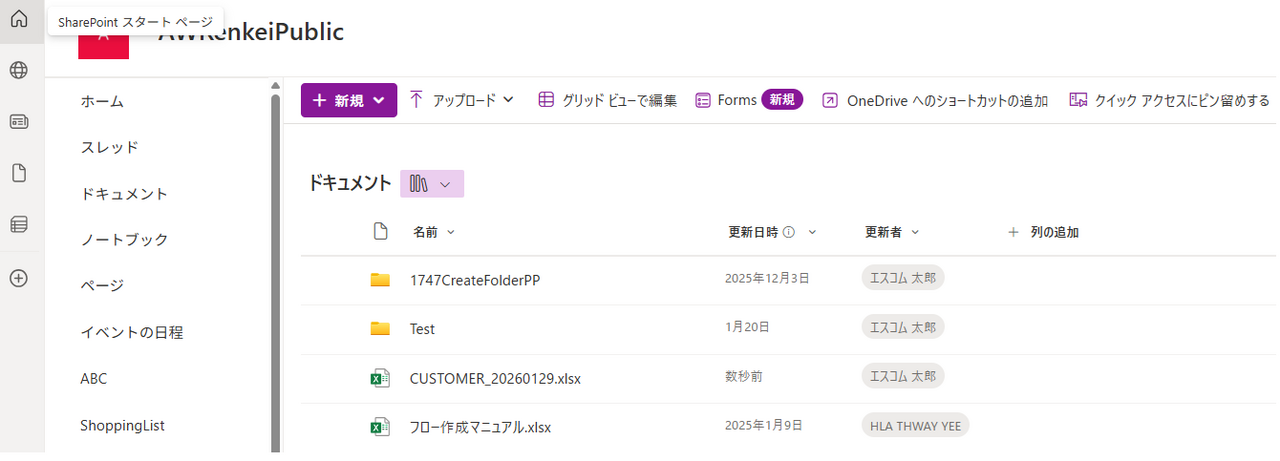
今回は、SharePoint上のファイル名を変更する2つの手法として、「ストアドプロシージャ」を用いる方法と「Microsoft Graph API」を活用する方法をご紹介します。
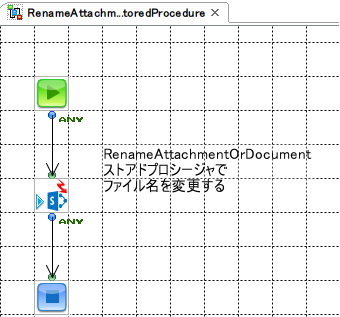
RenameAttachmentOrDocumentストアドプロシージャでファイル名変更
SharePointSQLCall コンポーネントでストアドプロシージャを実行することができます。このコンポーネントを使用するためには SharePoint コネクションが必要となるため、あらかじめコネクションを作成しておきます。
SharePointコネクション作成方法は以下ブログをご参照ください。
https://scominc.co.jp/blog/2025/12/sharepoint.html
フロー詳細説明
SharePointSQLCallコンポーネントの基本設定
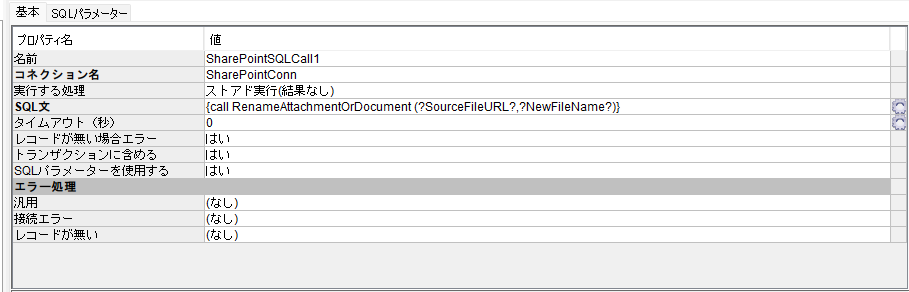
コネクション名: SharePointコネクション名を設定します。
実行する処理:ストアド実行(結果なし)を設定します。
必要に応じて(結果なし)、(結果あり)を選んでください。
SQL文:{call RenameAttachmentOrDocument (?SourceFileURL?,?NewFileName?)}
SourceFileURLにファイル名を変更したいファイルのURLを設定します。
コネクションのURLにSharePointサイトのベースURLを設定したので、SourceFileURLにはベースURL以降の相対パスを設定します。
SQLパラメーターを使用する:「はい」を選択します。
他の設定はデフォルトのままにしました。
SharePointSQLCallコンポーネントのSQLパラメーター設定
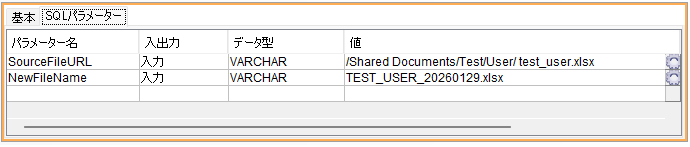
パラメーター名にRenameAttachmentOrDocumentストアドプロシージャに必要なSourceFileURLとNewFileNameを設定します。
SourceFileURLに「/Shared Documents/Test/User/ test_user.xlsx」を設定します。
NewFileNameに新しいファイル名を指定します。
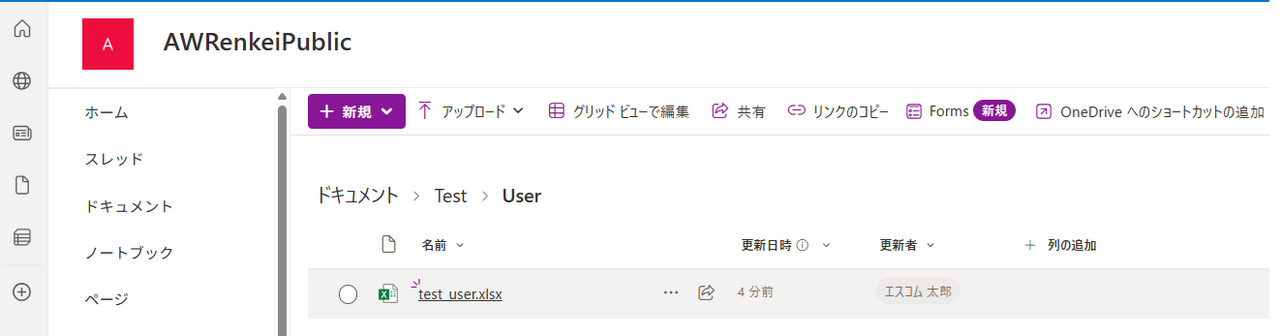
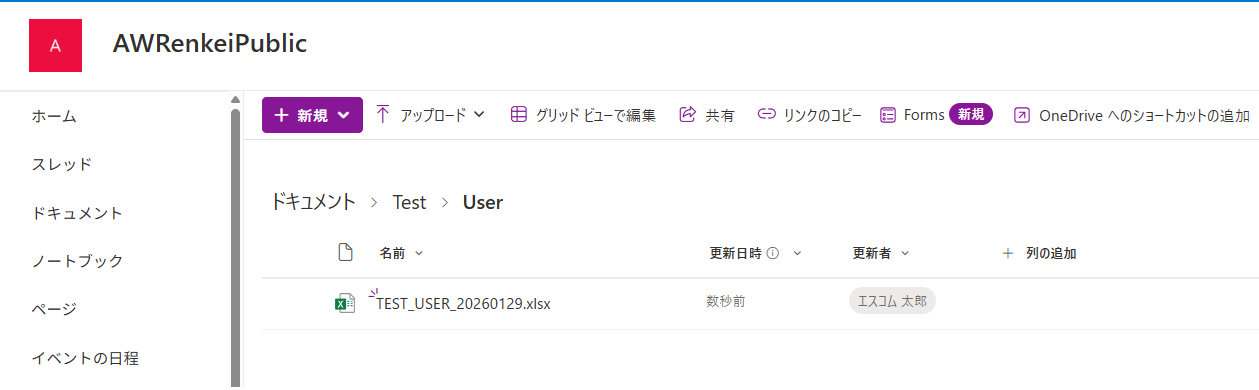
例:ファイル名をtest_user.xlsxからTEST_USER_20260129.xlsxに変えます。
実行前
実行後
************************
Microsoft Graph APIでファイル名変更
REST コンポーネントを使用して Microsoft Graph API にリクエストを送信し、SharePoint のファイル名を変更します。このコンポーネントから Microsoft Graph API にアクセスするには HTTP コネクションが必要となるため、事前に HTTP コネクションを作成します。
HTTPコネクション作成方法は以下ブログへご参照ください。
https://scominc.co.jp/blog/2025/12/sharepointmicrosoft-graph-api.html
フロー詳細説明
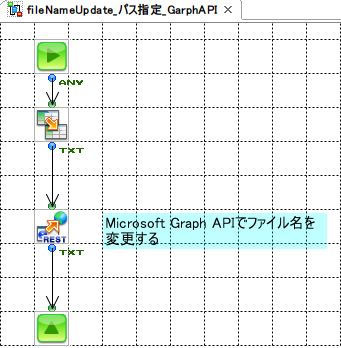
RESTコンポーネントの基本設定
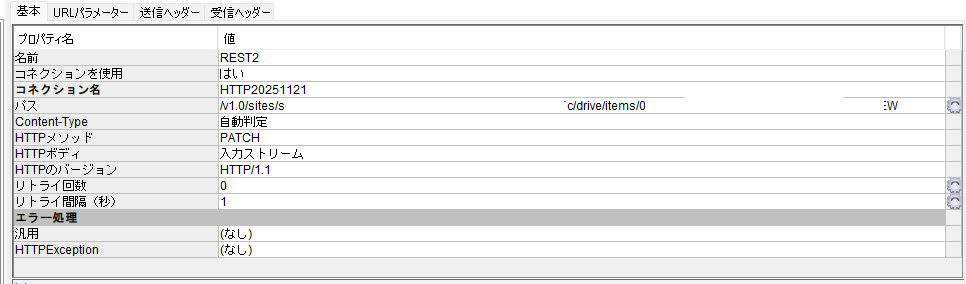
コネクションを使用:「はい」を設定してください。
コネクション名:HTTPコネクションを設定してください。
パス:/v1.0/sites/{サイトID}/drive/items/{itemId}を設定してください。
例:itemIdにcustomer.xlsxのIdを設定します。
HTTPメソッド:PATCHを入力してください。
HTTPボディ:「入力ストリーム」を選択してください。
他の基本設定はデフォルトのままにします。
RESTコンポーネントの送信ヘッダー設定
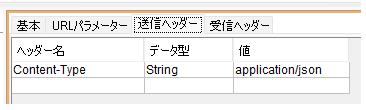
ヘッダー名:Content-Type
値:application/json
Mapperコンポーネント設定
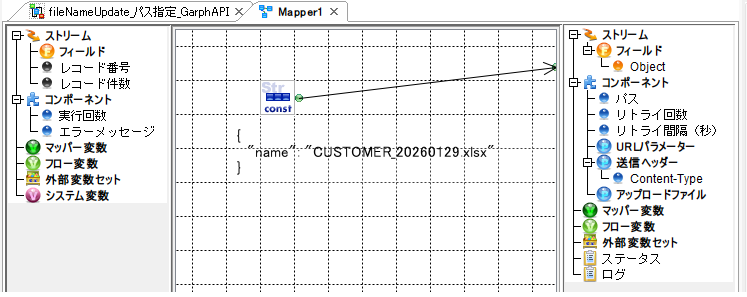
実行前
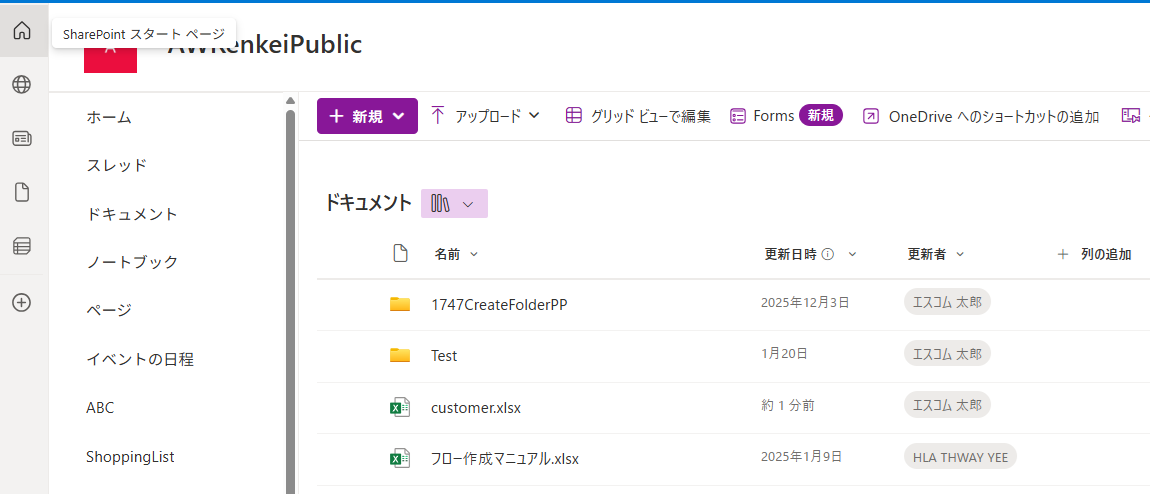
実行後