Microsoft Graph API を使用してSharePointの特定サイトにフォルダー作成するフローを作ってみました。
HTTPPOSTコンポーネントでMicrosoft Graph API へリクエストを送信し、SharePointにフォルダー作成を行います。
上記コンポーネントでMicrosoft Graph APIにアクセスするにはHTTPコネクションが必要のため、先にHTTPコネクションを作成します。
HTTPコネクション作成方法
FSMC画面の設定→コネクション→SharePoint→新規でコネクションを作成します。
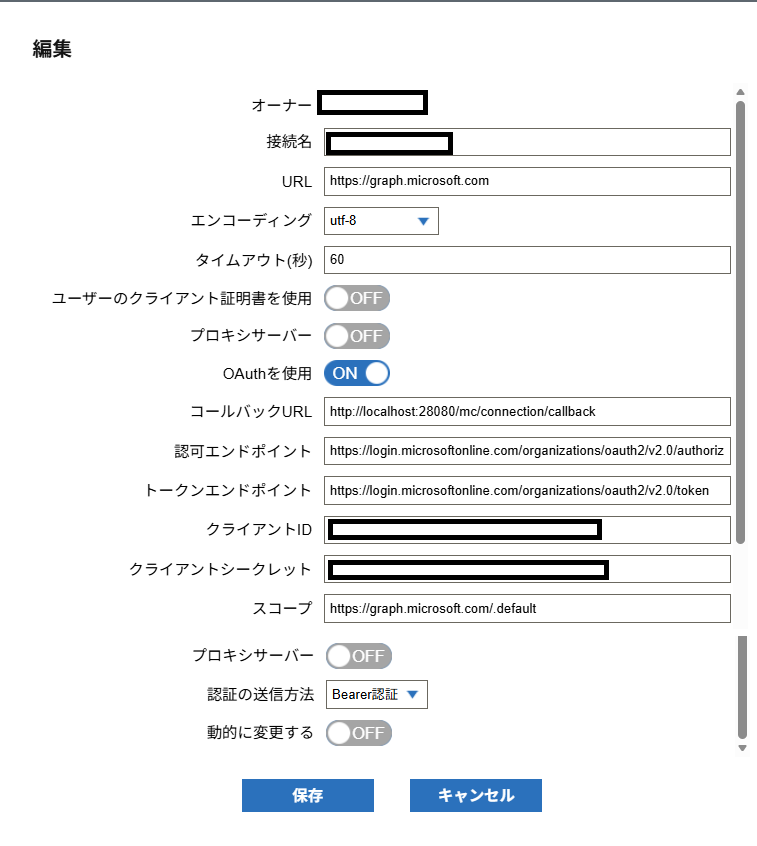
接続名:HTTP20251121(任意の名前を設定してください)
URL: https://graph.microsoft.comを設定します。
Microsoft Graph API のベースURLを設定してください。
エンコーディング:utf-8を設定してください。
タイムアウト(秒):60を設定してください。
ユーザーのクライアント証明書を使用:OFFにしてください。
プロキシサーバー:OFFにしてください。
OAuthを使用:ONにしてください。
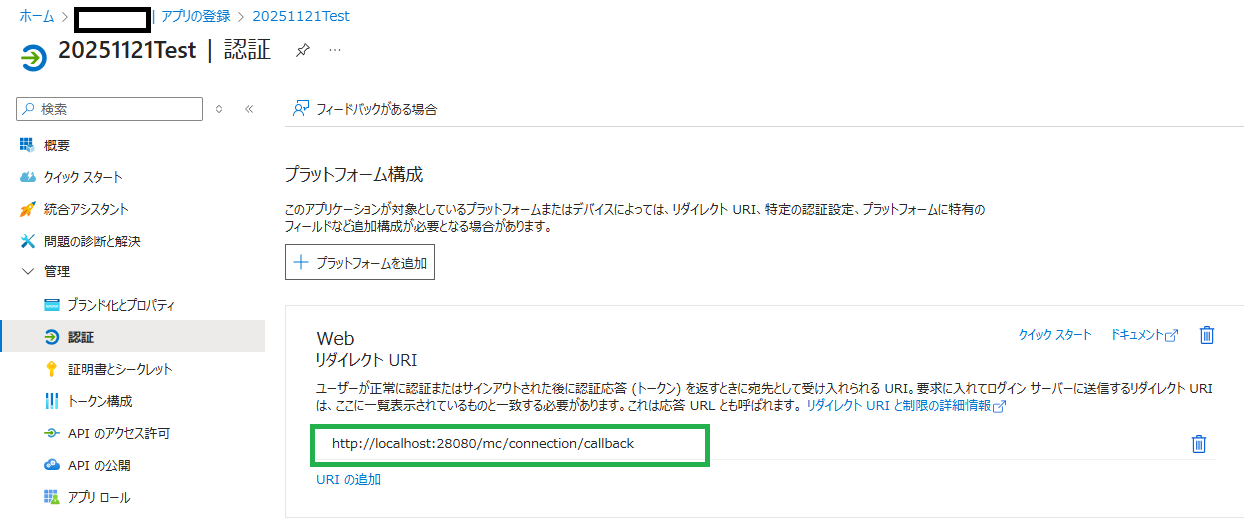
コールバックURL:「http://localhost:28080/mc/connection/callback」を設定してください。
このコールパックURLはMicrosoft Azureの対象アプリの認証の「WebリダイレクトURI」に設定したURIと一致する必要があります。
認可エンドポイント:以下エンドポイントを設定してください。
https://login.microsoftonline.com/organizations/oauth2/v2.0/authorize
トークンエンドポイント:以下エンドポイントを設定してください。
https://login.microsoftonline.com/organizations/oauth2/v2.0/token
エンドポイントの情報はMicrosoft Azureのエンドポイント一覧で確認できます。
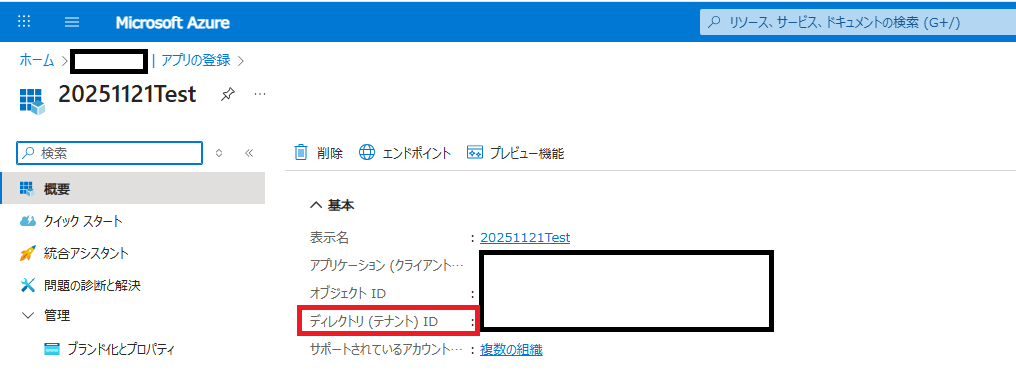
クライアントID:Microsoft Azureの対象アプリのアプリケーション (クライアント) の値を設定します。
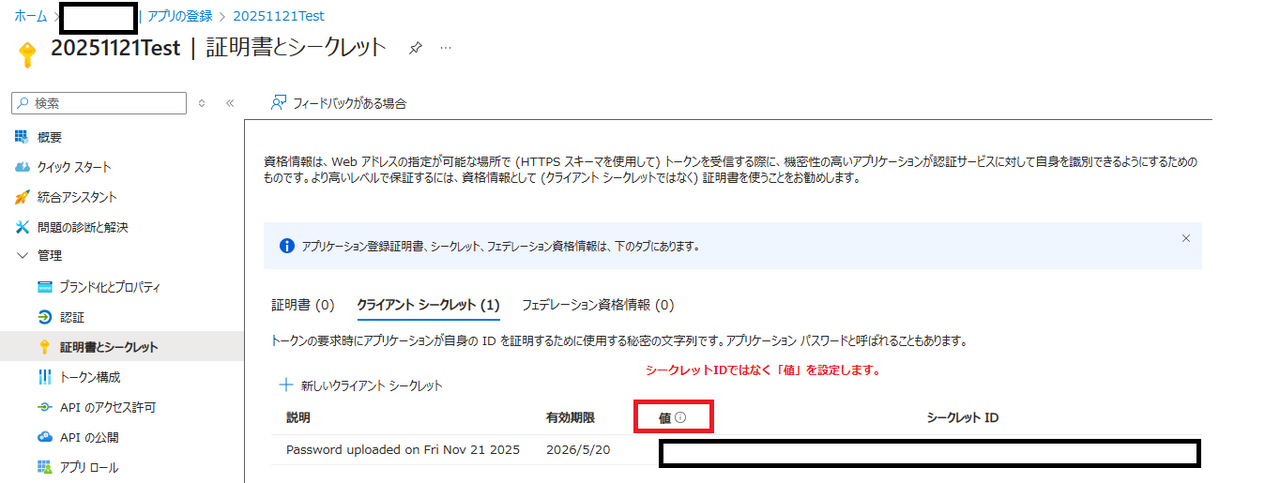
クライアントシークレット:Microsoft Azureの対象アプリの証明書とシークレットのクライアントシークレットの値を設定します。
スコープ:https://graph.microsoft.com/.defaultに設定してください。
プロキシサーバー:OFFにしてください。
認証の送信方法:Bearer認証を設定してください。
動的に変更する:OFFにしてください。
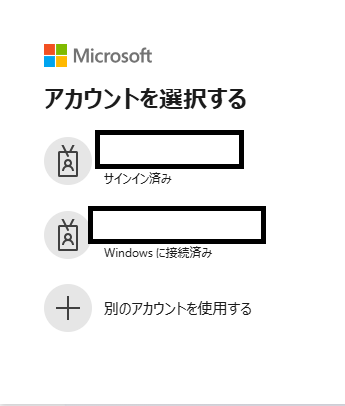
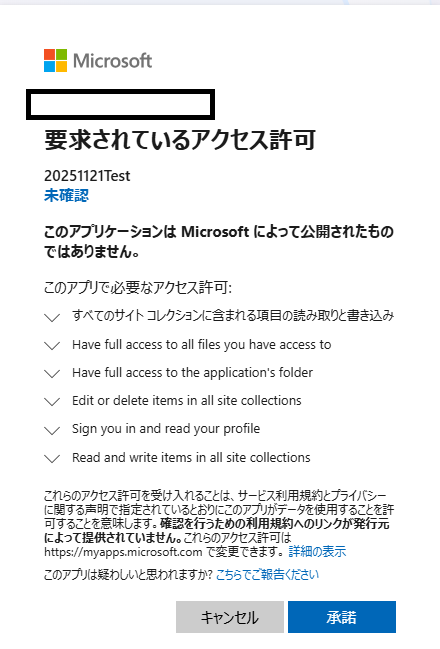
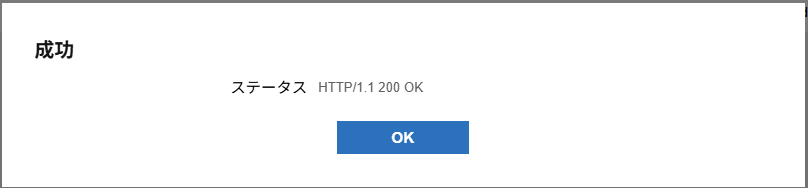
コネクション作成後、コネクションテストを行います。
アカウントサイイン画面が表示されたら、対象アカウントをクリックしてください。
フローの詳細説明
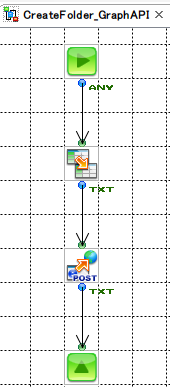
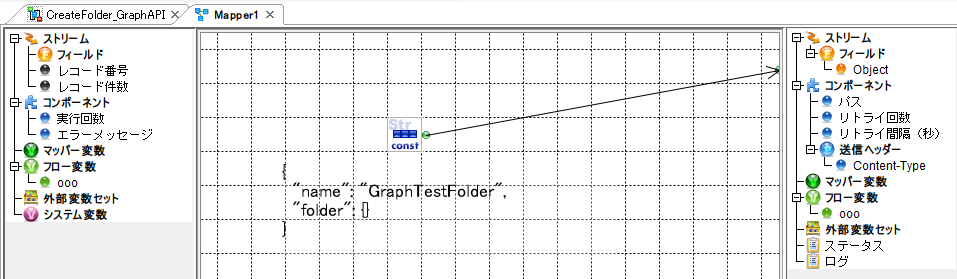
Mapperコンポーネント
リクエストボディ内容を準備し、HTTPPOSTコンポーネントへ渡します。
HTTPPOSTコンポーネントの基本設定
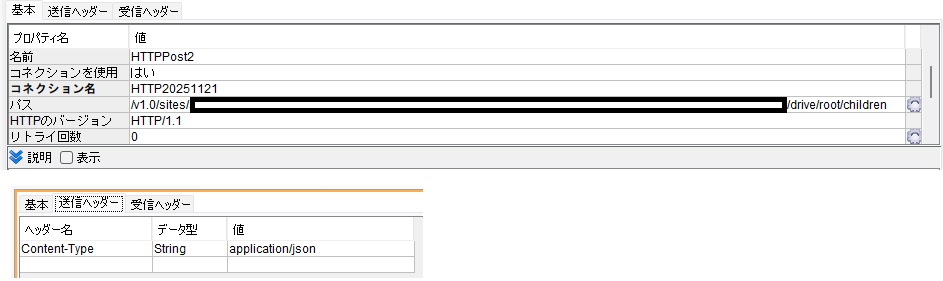
コネクションを使用:「はい」を設定してください。
コネクション名:先ほど作成したHTTPコネクションを設定してください。
パス:/v1.0/sites/{サイトID}/drive/root/childrenを設定してください。※サイトのドキュメントの直下にフォルダー作成
対象サイトIDの取得は以下ブログを参照ください。
https://scominc.co.jp/blog/2025/12/sharepointsiteiididparentidid.html
他の基本設定はデフォルトのままにします。
HTTPPOSTコンポーネント送信ヘッダー設定
ヘッダー名にContent-Typeを設定してください。
値にapplication/jsonを設定してください。
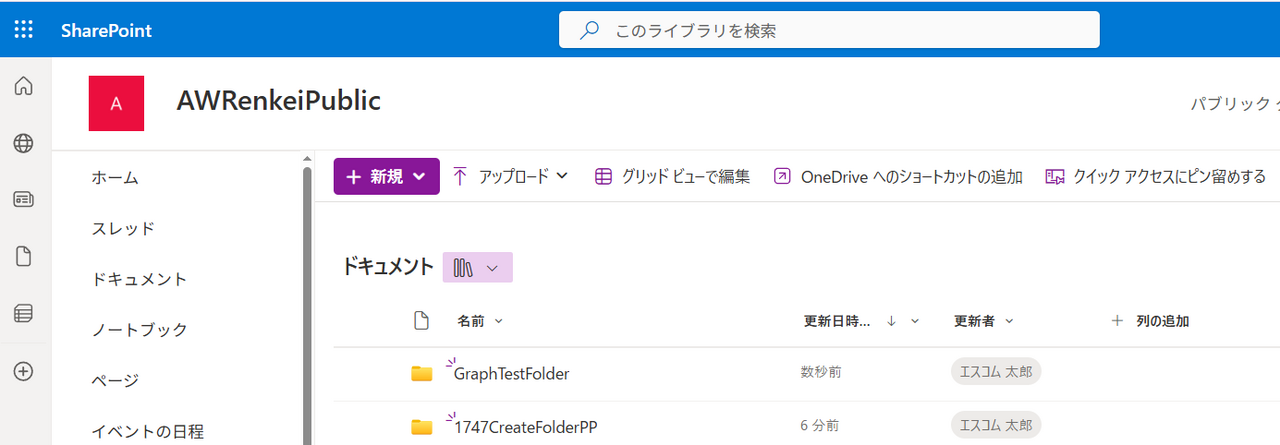
実行後確認
下図のようにGraphTestFolderが作成されたことを確認できます。
おまけ
特定のフォルダー配下に新フォルダーを作成場合はHTTPPOSTコンポーネントのパス設定を以下のように設定してください。
既存のフォルダー名を指定する場合のパス
/v1.0/sites/{サイトID}/drive/root:/{フォルダー名}:/children
フォルダーId(parentId)を指定する場合のパス
/v1.0/sites/{サイトID}/drive/items/{フォルダーID}/children
parentId取得は以下ブログに参照ください。
https://scominc.co.jp/blog/2025/12/sharepointsiteiididparentidid.html