Microsoft Graph API を使用してSharePoint内ファイルをコピーするフロー、ファイルを移動するフローを構築してみました。
Microsoft Graph APIでファイルコピー
RESTコンポーネントでMicrosoft Graph API へリクエストを送信してSharePoint内ファイルのコピーを行います。
上記コンポーネントでMicrosoft Graph APIにアクセスするにはHTTPコネクションが必要のため、先にHTTPコネクションを作成します。
HTTPコネクション作成方法
HTTPコネクション作成については以下のブログを参照ください。
https://scominc.co.jp/blog/2025/12/sharepointmicrosoft-graph-api.html
フローの詳細説明
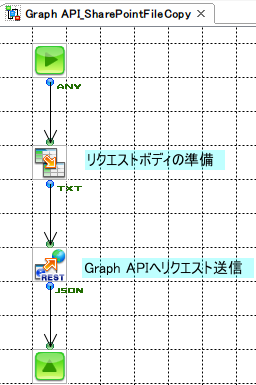
Mapperコンポーネント
リクエストボディ内容を準備し、RESTコンポーネントへ渡します。
リクエストボディにはコピー先の対象フォルダーのIdとファイル名を設定します。
ファイル名はコピー元ファイルと同名、または、任意のファイル名で設定できます。
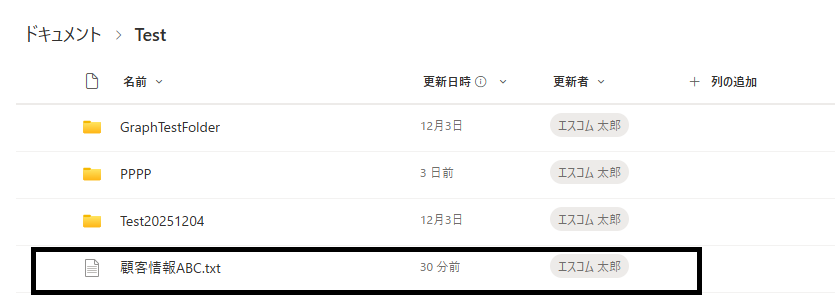
今回はTestフォルダー配下に「顧客情報ABC.txt」名でコピーされるように設定しました。
コピー先フォルダーのパス:/Test
リクエストボディの設定方法
{"parentReference": {
"id": "対象コピー先フォルダーのIdを設定します",
},
"name": "顧客情報ABC.txt"
}
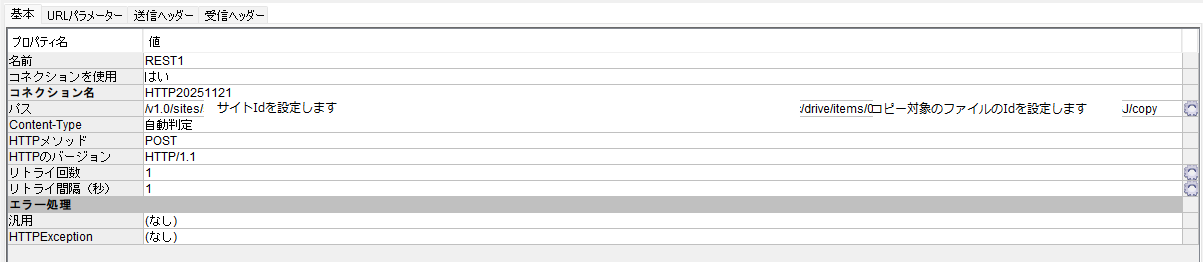
RESTコンポーネントの基本設定
コネクションを使用:「はい」を設定してください。
コネクション名:対象のHTTPコネクションを設定してください。
パス:「/v1.0/sites/{サイトID}/ drive/items/コピー対象のファイルId/copy」を設定してくだ。
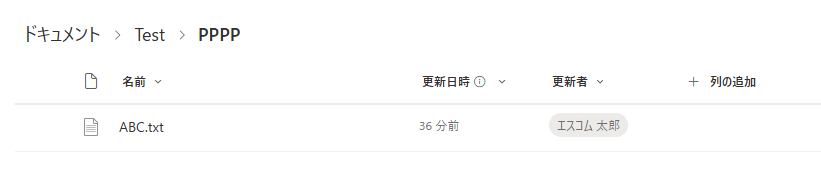
コピー対象ファイルのパス:/Test/PPPP/ABC.txt
HTTPメソッド:POSTを設定してください。
コピー対象のファイルIdの取得は以下ブログを参照ください。
https://scominc.co.jp/blog/2025/12/sharepointsiteiididparentidid.html
他の基本設定はデフォルトのままにします。
RESTコンポーネント送信ヘッダー設定
ヘッダー名にContent-Typeを設定してください。
値にapplication/jsonを設定してください。

実行後確認
コピー対象ファイルパス:/Test/PPPP/ABC.txt
フロー実行後はリクエストボディに設定したファイル名で対象ファイルがコピーされていることが確認できます。
*********************************************************
Microsoft Graph APIでファイル移動
RESTコンポーネントでMicrosoft Graph API へリクエストを送信してSharePoint内ファイルの移動を行います。
上記コンポーネントでMicrosoft Graph APIにアクセスするにはHTTPコネクションが必要のため、先にHTTPコネクションを作成します。
HTTPコネクション作成方法
HTTPコネクション作成については以下のブログを参照ください。
https://scominc.co.jp/blog/2025/12/sharepointmicrosoft-graph-api.html
フローの詳細説明
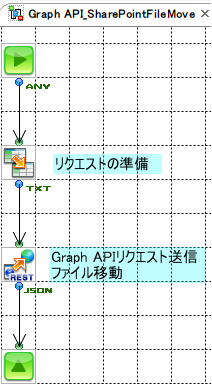
Mapperコンポーネント
リクエストボディ内容を準備し、RESTコンポーネントへ渡します。
リクエストボディには移動先フォルダーのId、ファイル名を設定します。
ファイル名は元ファイルと同名、または、任意のファイル名で設定できます。
移動先フォルダーパス:/Test
リクエストボディ設定内容がリクエストボディ設定方法①、リクエストボディ設定方法②どちらを設定してもOkです。
リクエストボディ設定方法①
リクエストボディ設定方法②
RESTコンポーネントの基本設定
コネクションを使用:「はい」を設定してください。
コネクション名:対象のHTTPコネクションを設定してください。
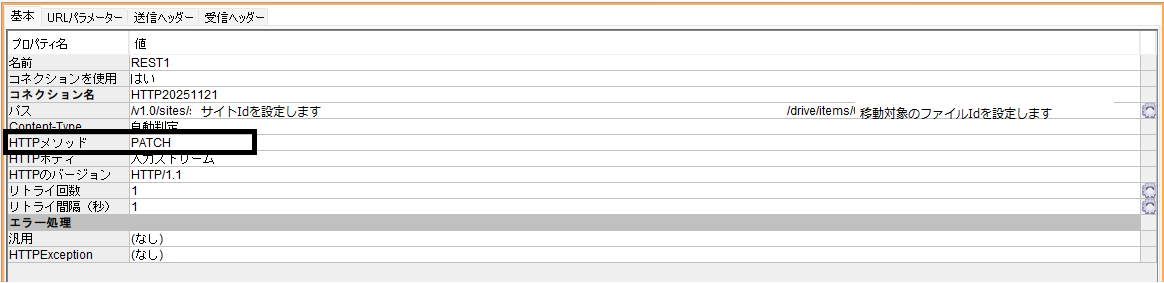
パス:「/v1.0/sites/{サイトID}/ drive/items/移動対象のファイルId」を設定してください。
GraphTestFolderのUser.xlsxファイルのIdを設定します。
HTTPメソッド:PATCHを設定してください。
移動対象のファイルIdの取得は以下ブログを参照ください。
https://scominc.co.jp/blog/2025/12/sharepointsiteiididparentidid.html
他の基本設定はデフォルトのままにします。
RESTコンポーネント送信ヘッダー設定
ヘッダー名にContent-Typeを設定してください。
値にapplication/jsonを設定してください。

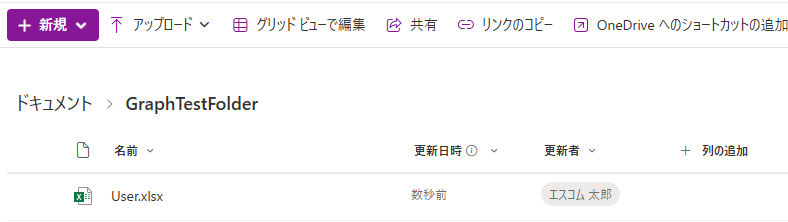
実行前
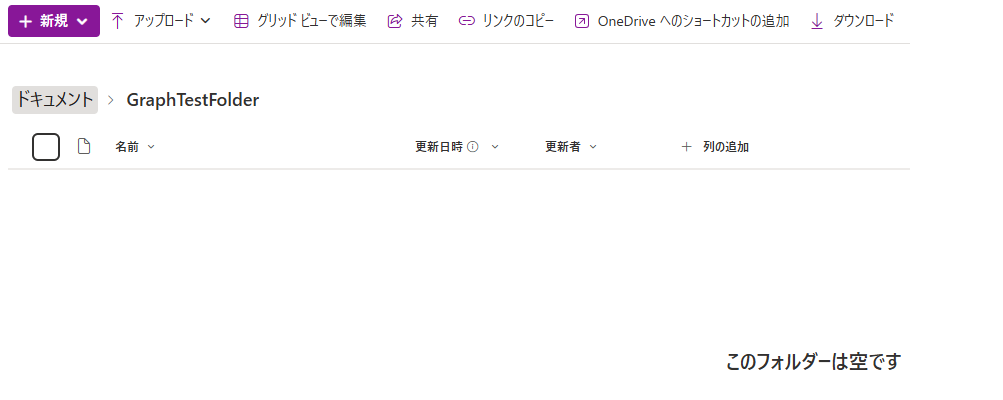
GraphTestFolder配下のファイル状況です。
実行後
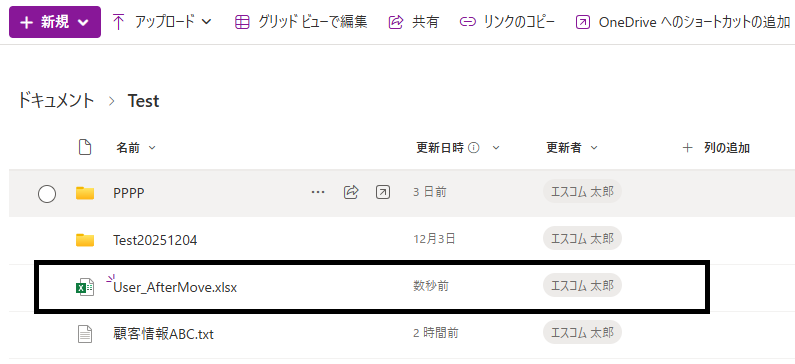
リクエストボディに設定した対象フォルダーTestの配下にUser_AfterMove.xlsxで移動されていることが確認できます。