RESTコンポーネントでKintoneの特定アプリのフォームに新しいフィールドを追加するフローを作成してみました。
RESTコンポーネントでKintoneへアクセスするためにHTTPコネクションが必要のため、まずコネクション作成を行います。
FSMC→設定→コネクション→HTTPにて新しいコネクションを作成します。
・接続名:任意の名前を設定します。
・URL:https://{ドメイン名}.cybozu.com
ドメイン名の確認は「cybozu.com共通管理」の「契約状況」で確認ください。
・ユーザー名:対象のユーザー名を入力します。
※アプリのフォームを変更する場合は、アプリ管理者権限を持つユーザーを設定します。
・パスワード:上記ユーザーのパスワードを設定します。
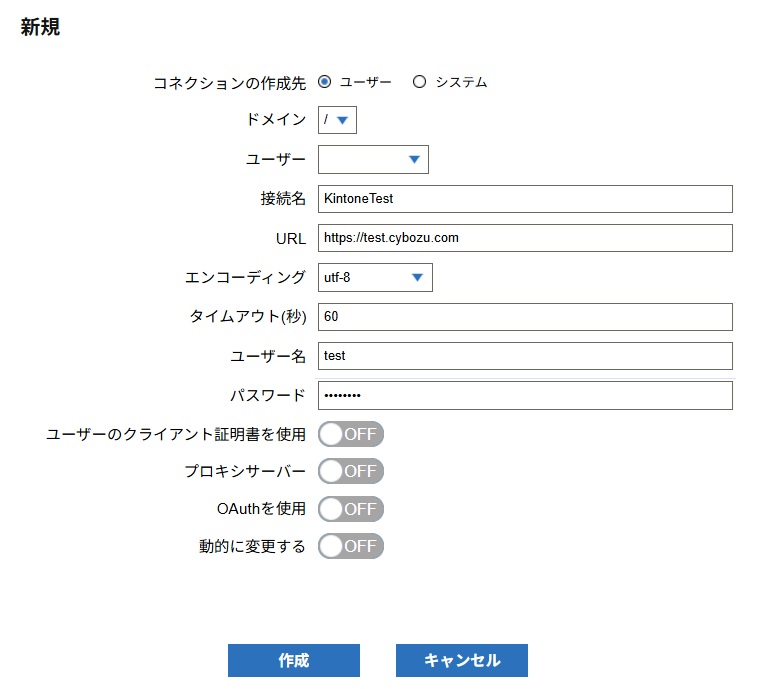
・対象コネクションの接続テストを行います。

********************************************
Kintoneアプリのフォームへフィールド追加フロー
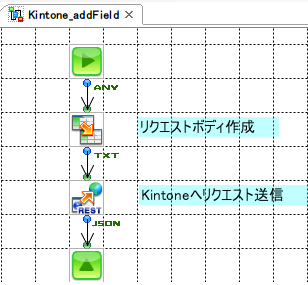
Mapperコンポーネント
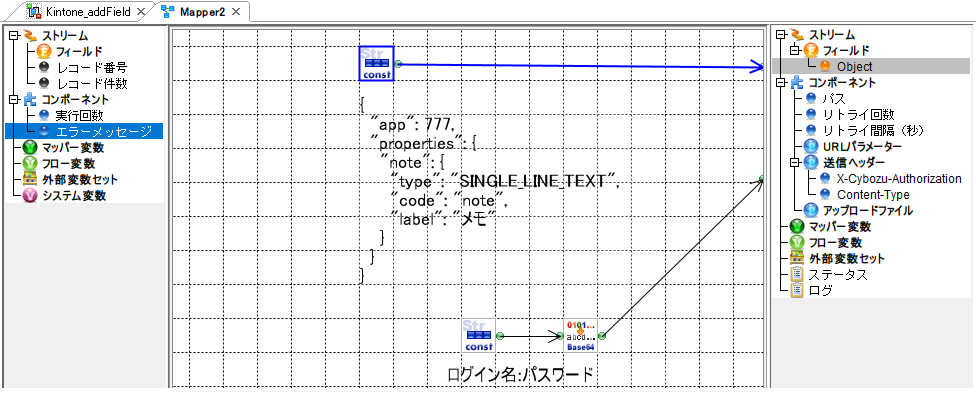
・リクエストボディのマッピングを行います。
{
"app": 777, ←対象アプリID
"properties": {
"note": { ←プロパティの値(propertiesの値はcodeの値と一致する必要がある)
"type": "SINGLE_LINE_TEXT", ←フィールドの種類
"code": "note", ←外部からこのフィールドを呼びさすときに使用する値
"label": "メモ" ←フィールドの表示名
}
}
}
・リクエストヘッダーの「X-Cybozu-Authorization」に{ログイン名:パスワード}をBase64エンコードした値のマッピングを行います。
認証方法は、パスワード認証 , APIトークン認証 , セッション認証 , OAuth認証の4種類からお選びいただけます。
・今回はユーザーのログイン名とパスワードを使うパスワード認証を使用しました。
RESTコンポーネント
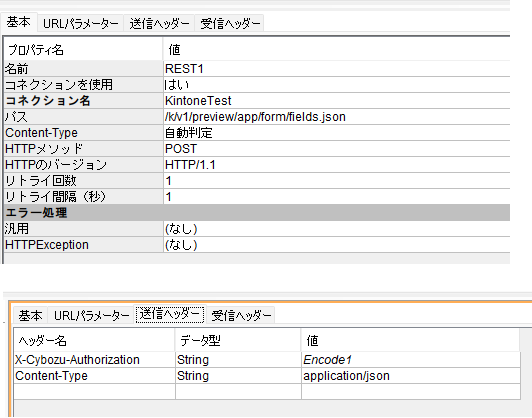
基本
・コネクションを使用に「はい」を選択します。
・コネクション名に「対象のHTTPコネクション」を設定します。
・パスに「対象APIエンドポイント」を設定します。
https://test.cybozu.com/k/v1/preview/app/form/fields.json
コネクション作成時のURLにドメイン名までのパスを設定したため、RESTコンポーネントのパスにはそれ以降のパスを設定します。
・HTTPメソッドに「POST」を設定します。
・その他のプロパティをデフォルトのままにしました。
送信ヘッダー
・送信ヘッダーに「X-Cybozu-Authorization」、「Content-Type」を設定します。
・X-Cybozu-Authorizationの値はMapperコンポーネントより設定されます。
・Content-Typeには「application/json」を設定します。
実行後
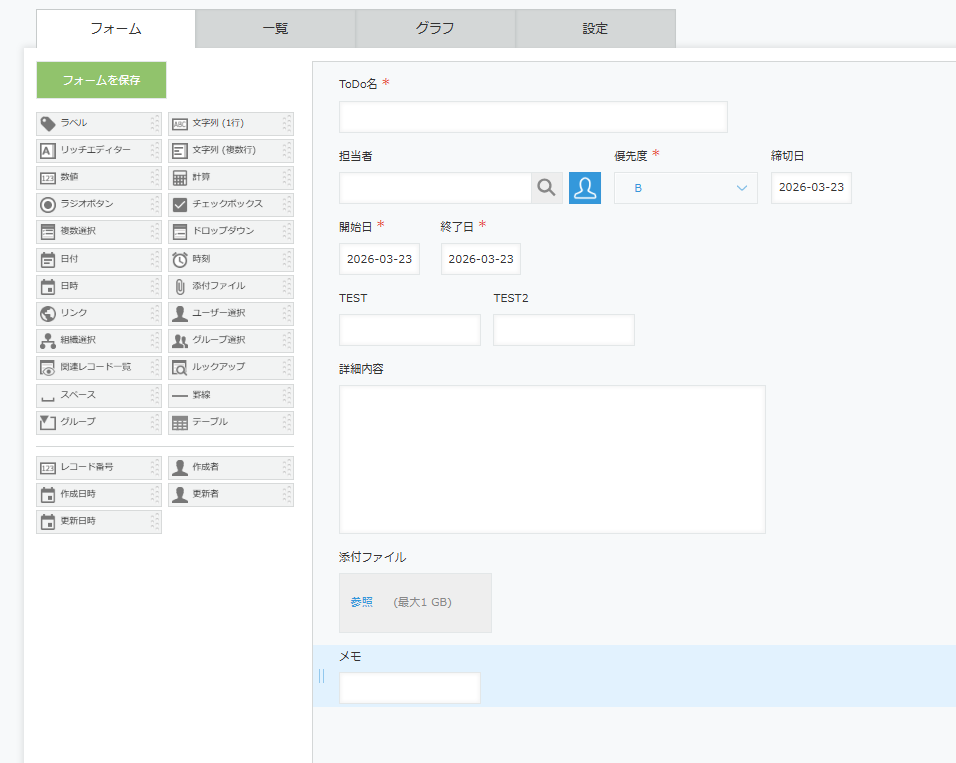
「メモ」フィールドが追加されていることを確認できます。